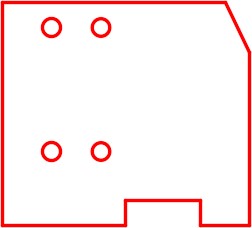
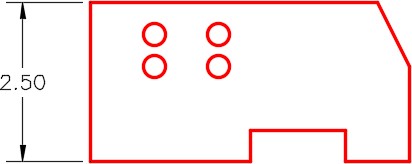
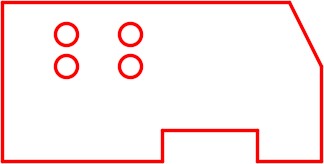
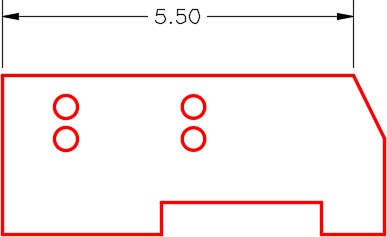
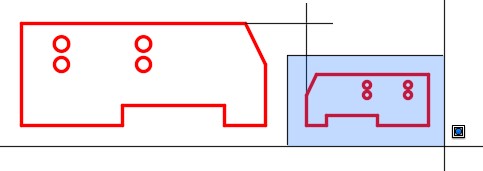
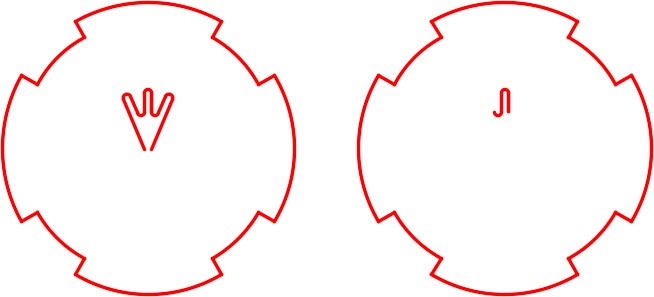
원래 모양과 크기를 바꾸기 위해 그림 개체를 늘리고 크기를 조절하는 방법을 설명할 수 있습니다 .
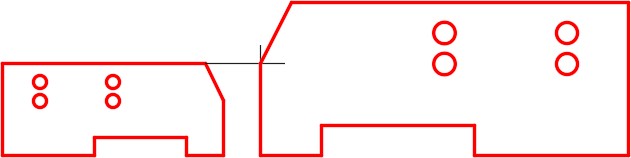
STRETCH 및 SCALE 명령을 사용하면 기존 객체를 늘리거나 크기 조정하여 크기와 모양을 변경할 수 있습니다.
물체 늘리기
STRETCH 명령은 여러 가지 용도로 사용됩니다.
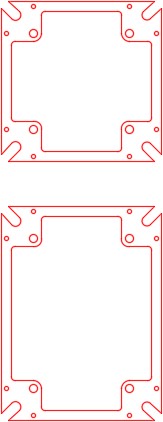
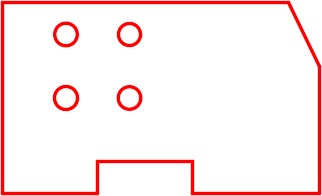
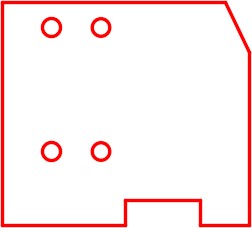
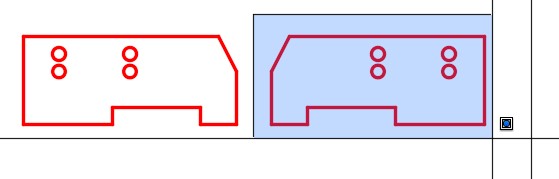
이 명령을 사용하면 그림 24-1단계에서와 같이 객체의 일부를 지우고 다시 그릴 필요 없이 객체 모양을 편집하는 좋은 방법입니다.
기존 객체를 더 크게 또는 더 작게 늘릴 수 있습니다.
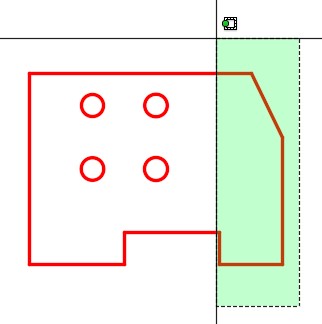
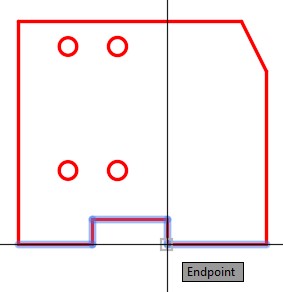
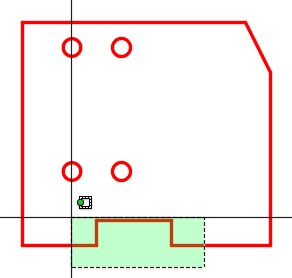
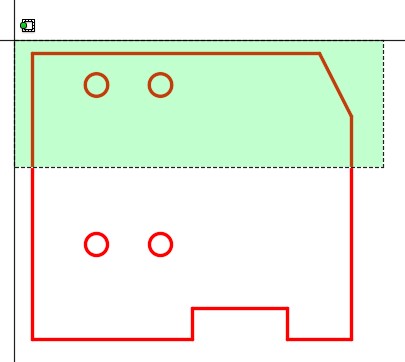
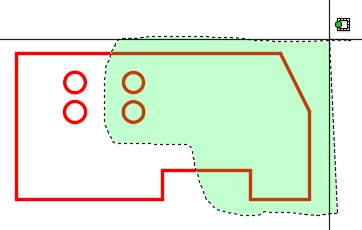
늘릴 객체는 교차 또는 교차 폴리곤 창을 사용하여 선택해야 합니다.
교차 또는 교차 폴리곤 창 내부에 완전히 있는 객체는 이동되고 창을 교차하는 객체는 늘어납니다.
객체 크기 조정
SCALE 명령도 여러 가지 방법으로 사용할 수 있습니다.
축척 계수를 사용하거나 참조를 사용하여 AutoCAD에서 축척 계수를 계산하도록 하여 객체를 더 크게 또는 더 작게 축척할 수 있습니다.
그림 24-2를 참조하세요. 축척할 객체는 기준점을 기준으로 축척됩니다.
기준점은 객체의 크기가 조정될 때 변경되지 않는 유일한 위치입니다.
그림 24-1 스트레칭그림 24-2 스케일링
Memo STRETCH 및 SCALE 명령을 언제 어디서 사용해야 하는지 식별하면 그리기 속도와 생산성이 향상됩니다.
AutoCAD 명령 Command: STRETCH ↲ or Command: S ↲ (Shortcut)
STRETCH 명령은 도면 객체를 더 크거나 작게 늘리는 데 사용됩니다.
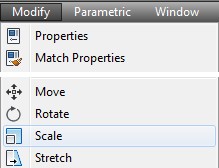
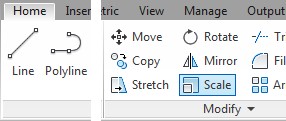
툴바 수정풀다운 수정홈 리본
AutoCAD 명령 Command: SCALE ↲ or Command: SC ↲ (Shortcut)
SCALE 명령은 기준점을 기준으로 도면 개체의 크기를 더 크게 또는 더 작게 조정하는 데 사용됩니다.
툴바 수정풀다운 수정홈 리본
Note
: STRETCH 명령은 사용자가 교차 또는 교차 폴리곤 창을 사용하여 객체를 선택해야 합니다.
창 내부에 완전히 있는 객체를 이동하고 창을 교차하는 객체를 늘립니다.
교차 또는 교차 폴리곤 창은 STRETCH 명령과 함께 항상 사용해야 합니다.
객체 늘리기 및 크기 조정
1단계
템플릿을 사용하여 새 도면을 시작하십시오.
2D 레이아웃 영어 .
2단계
도면을 저장하고 이름을 지정합니다.
AutoCAD 2D 따라하기 24-1 .
3단계
레이어: 객체 에서 그림에 표시된 객체를 그립니다. (그림 3단계)
그림 3단계
4단계
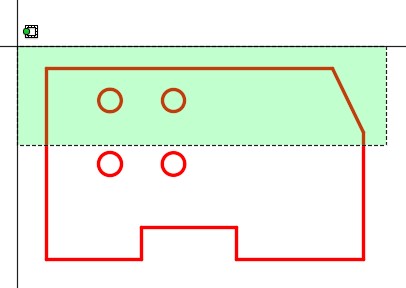
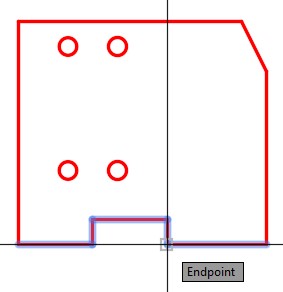
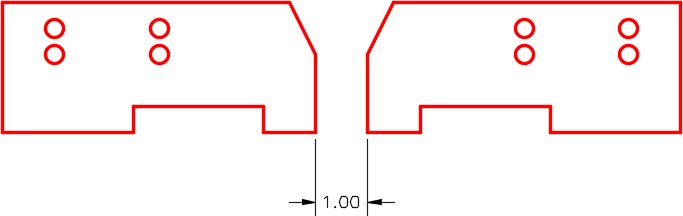
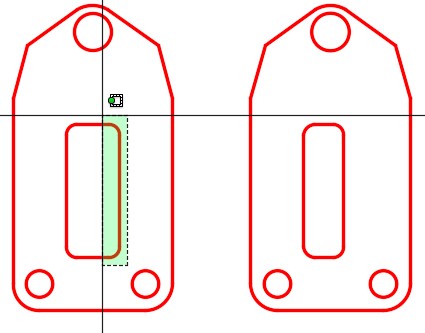
아래에 표시된 대로 STRETCH 명령을 입력하여 객체를 더 길게 늘립니다. (그림 4A 및 4B 단계)
Command: LINE STRETCH

			교차 창 또는 교차 다각형을 통해 늘릴 객체를 선택합니다.

			객체 선택:

			반대쪽 모서리 지정: 4개 발견됨

			(교차 창을 사용하고 그림에 표시된 대로 위치시킵니다. STRETCH 명령에서는 교차 창을 반드시 사용해야 합니다.)

			객체 선택:

			기준점 지정 또는 [변위] <변위>: 0,0

			두 번째 지점을 지정하거나 <첫 번째 지점을 변위로 사용>: @1,0

			(교차 창이 교차하는 선은 양의 X 방향으로 1단위 더 길어집니다.교차 창 내부에 완전히 있는 선은 양의 X 방향으로 1단위 이동합니다.)

			명령:


		Memo
 교차 창을 가로지르는 물체는 1인치 더 길어지고, 교차 창 안에 완전히 들어간 물체는 오른쪽으로 1인치 이동합니다.
5단계
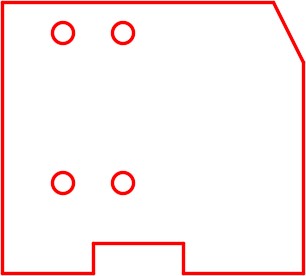
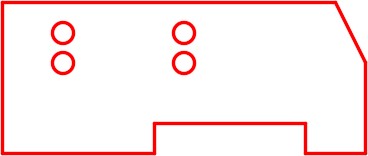
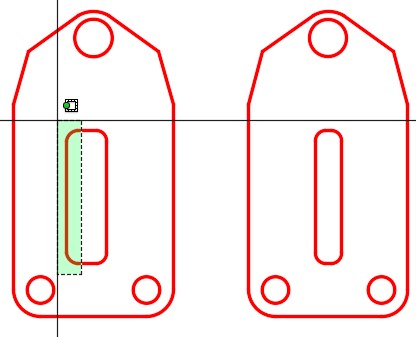
아래에 표시된 대로 STRETCH 명령을 입력하여 객체를 더 높이 늘립니다. (그림 5A 및 5B 단계)
Command: LINE STRETCH
교차 창 또는 교차 다각형을 통해 늘릴 객체를 선택합니다.
객체 선택:
반대쪽 모서리 지정: 4개 발견됨
(교차창을 이용하여 그림과 같이 위치시켜주세요)
객체 선택:
기준점 지정 또는 [변위] <변위>: 0,0
두 번째 지점을 지정하거나 <첫 번째 지점을 변위로 사용>: @0,1.5
(교차 창이 교차하는 선은 양의 Y 방향으로 1.5단위만큼 늘어나고, 교차 창 내부에 완전히 있는 선과 원은 양의 Y 방향으로 1.5단위만큼 이동합니다.)
명령:
그림 5A 단계그림 5단계B
6단계
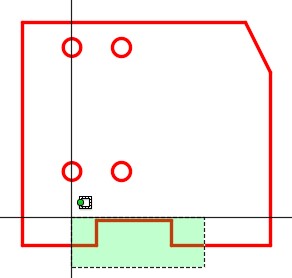
아래에 표시된 대로 STRETCH 명령을 입력하여 객체를 늘립니다. (그림 6A, 6B 및 6C 단계)
그림 6A 단계그림 6B 단계그림 6C 단계
Command: LINE: STRETCH
교차 창 또는 교차 다각형을 통해 늘릴 객체를 선택합니다.
객체 선택:
반대쪽 모서리 지정: 3개 발견됨
(교차창을 이용하여 그림과 같은 위치를 찾으세요.)
객체 선택:
기준점 지정 또는 [변위] <변위>: (끝)
(줄의 끝으로 이동합니다.)
두 번째 지점을 지정하거나 <첫 번째 지점을 변위로 사용>: @1,0
(교차 창이 교차하는 선은 1단위만큼 늘어나는데, 하나는 길고 하나는 짧습니다. 교차 창 안에 있는 3개의 선은 양의 X 방향으로 1단위만큼 이동합니다.)
명령:
그림 6A 단계그림 6B 단계
그림 6C 단계
Memo 보시다시피, 선은 더 길거나 더 짧아질 수 있습니다.
7단계
이미 배운 내용을 사용하여 STRETCH 명령을 사용하여 객체를 늘려 그림 7A 단계와 일치시킵니다.
사용해야 하는 교차 폴리곤 창의 위치는 그림 7B 단계를 참조하십시오. (그림 7A, 7B 및 7C 단계)
그림 7A 단계그림 7B 단계그림 7C 단계
8단계
이미 배운 내용을 사용하여 STRETCH 명령을 사용하여 객체를 늘려 그림 8A 단계와 일치시킵니다.
사용해야 하는 교차 폴리곤 창의 위치는 그림 8B 단계를 참조하십시오. (그림 8A, 8B 및 8C 단계)
그림 8A 단계그림 8B 단계그림 8C 단계
9단계
이미 배운 내용을 사용하여 MIRROR 명령을 사용하여 객체를 미러링하여 그림 9A 단계와 일치시킵니다. (그림 9A 단계 및 9B 단계)
그림 9A 단계그림 9B 단계
10단계
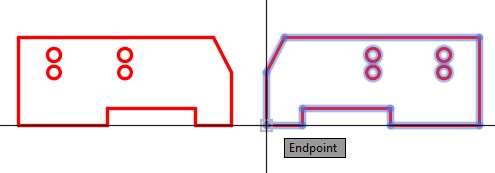
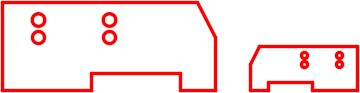
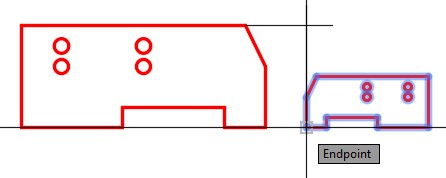
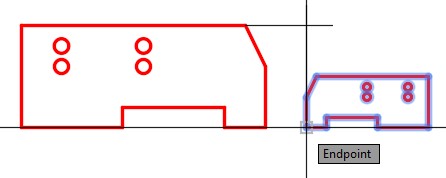
아래에 표시된 대로 SCALE 명령을 입력하여 오른쪽에 있는 객체를 0.5의 축척 계수로 축척합니다. (그림 10A, 10B 및 10C 단계)
명령: SCALE
객체 선택:
반대쪽 모서리 지정: 13개 발견됨
(창에서 크기를 조정할 객체를 선택합니다.)
객체 선택:
기준점 지정: (끝)
(왼쪽 아래 선의 끝으로 스냅하여 기준점을 설정합니다. 이 점은 동일한 위치에 유지되고 나머지 객체의 크기가 조정됩니다.)
축척 인자 지정 또는 [복사/참조] <1.0000>: 0 .5
(객체의 크기를 1/2배로 조정합니다.)
명령:
그림 10A 단계그림 10B 단계
그림 10C 단계
Memo 축척 계수를 사용할 때는 주의해야 합니다. 축척 계수 0.5를 적용하면 개체의 높이를 절반, 너비를 절반으로 조정합니다.
따라서 개체는 축척 전 크기의 1/4이 됩니다. 개체를 더 크게 조정하면 그 반대가 발생합니다.
예를 들어, 축척 계수 2를 적용하면 개체의 너비를 2배, 높이를 2배로 조정하여 축척 전 크기의 4배가 됩니다.
11단계
레이어에서: Construction , Ortho 모드를 활성화하고 두 개의 선을 그립니다.
그림과 같이 기존 선의 끝점에 스냅하여 수직선 하나와 수평선 하나를 그립니다.
선의 길이는 중요하지 않지만 교차해야 합니다. (그림 11단계)
그림 11단계
12단계
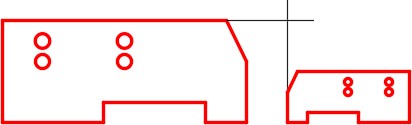
아래에 표시된 대로 SCALE 명령을 입력하여 Reference 옵션을 사용하여 크기를 조정합니다. (그림 12A, 12B, 12C, 12D 및 12E 단계)
명령: SCALE
객체 선택:
반대쪽 모서리 지정: 13개 발견됨
(그림 12A 단계와 같이 창을 사용하여 오른쪽의 객체를 선택합니다.)
객체 선택:
기준점 지정: (끝)
(기준점의 선 끝으로 스냅합니다.)
축척 인자 지정 또는 [복사/참조] <1.5000>: R
(참조를 사용하세요.)
참조 길이 지정 <1.0000>: (끝)
두 번째 지점을 지정하세요: (끝)
(참조 길이를 지정합니다.)
새로운 길이를 지정하거나 [Points] <1.0000>: (끝)
( 참조 길이 의 새로운 길이를 지정합니다.)
명령:
그림 12A 단계그림 12B 단계
그림 12C 단계그림 12D 단계그림 12E 단계
Memo 이 예에서는 AutoCAD가 두 끝점 사이의 거리를 측정하도록 지시합니다.
그런 다음 선택한 위치 사이의 거리를 사용하여 축척 계수를 계산합니다.
13단계
도면을 저장하고 닫습니다.
객체 회전 및 크기 조정
1단계
템플릿을 사용하여 새 도면을 시작하십시오.
2D 레이아웃 영어 .
2단계
도면을 저장하고 이름을 지정합니다.
AutoCAD 2D 따라하기 24-2 .
3단계
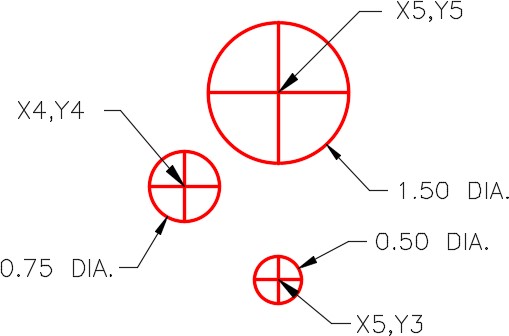
레이어: 객체 에서 그림에 표시된 객체를 그립니다. (그림 3단계)
그림 3단계
4단계
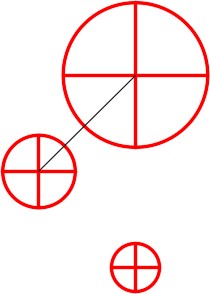
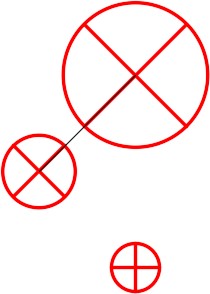
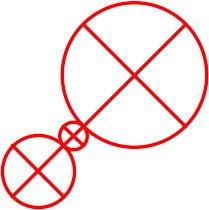
레이어: Construction 에서 그림과 같이 큰 원의 중심에서 중간 원의 중심까지 선을 그립니다. (그림 4단계)
그림 4단계
5단계
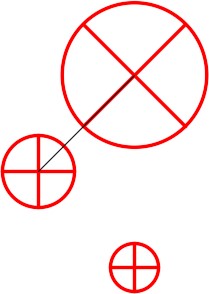
ROTATE 명령을 사용하여 참조 옵션을 사용하여 큰 원을 회전하여 사각형 선을 구성 선과 정렬합니다. (그림 5단계).
그림 5단계
6단계
ROTATE 명령을 사용하여 참조 옵션을 사용하여 중간 크기의 원을 회전하여 사각형 선을 구성 선과 정렬합니다. (그림 6단계).
그림 6단계
7단계
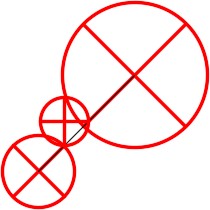
MOVE 명령을 사용하여 하단 사각형을 스냅하는 작은 원을 중간 원과 보조선의 교차점으로 이동합니다. (그림 7단계)
그림 7단계
8단계
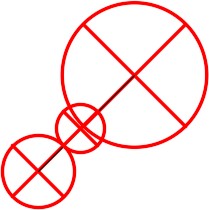
ROTATE 명령을 사용하여 작은 원을 회전하고 Reference 옵션을 사용하여 쿼드 선을 구성 선과 정렬합니다. (그림 8단계)
그림 8단계
9단계
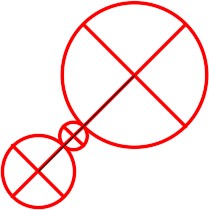
SCALE 명령을 사용하여 참조 옵션을 사용하여 작은 원의 크기를 조정하여 다른 두 원 사이에 정확히 맞춥니다. (그림 9단계)
그림 9단계
10단계
동결 layer: Construction . 완성된 도면은 그림에 표시된 대로 나타나야 합니다. (그림 10단계)
그림 10단계
11단계
도면을 저장하고 닫습니다.
요점 정리
모듈 24의 요점 정리
STRETCH 명령은 교차 또는 교차 폴리곤 창을 사용하여 객체를 선택해야 합니다.
창 내부에 완전히 있는 객체를 이동하고 창을 교차하는 객체를 늘립니다.
STRETCH 명령과 함께 항상 교차 또는 교차 폴리곤 창을 사용해야 합니다.
SCALE 명령은 축척 계수 또는 참조를 사용하여 객체를 더 크게 또는 더 작게 축척하고 AutoCAD에서 축척 계수를 계산하도록 할 수 있습니다.
축척할 객체는 기준점을 중심으로 축척됩니다. 기준점은 객체가 기준점을 중심으로 축척될 때 변경되지 않는 유일한 위치입니다.
축척 계수가 0.5이면 객체의 높이가 절반, 너비가 절반으로 줄어들어 원래 크기의 1/4로 객체가 축소됩니다.
따라하기 24-1
허용 시간: 45분.
이름 : AutoCAD 2D Lab 24-1
템플릿 : 2D Layout English
단위 : inch
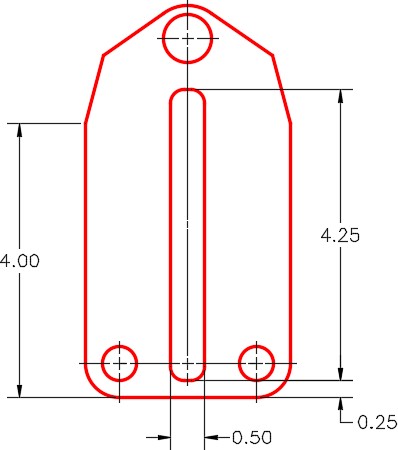
1단계
레이어: 객체 에서 그림에 표시된 객체를 그립니다. (그림 1단계 A 및 1B)
그림 1단계A그림 1단계 B 완성된 도면
2단계
삽입 단위를 설정하고 키를 삽입합니다. 도면의 정확성을 확인합니다.
3단계
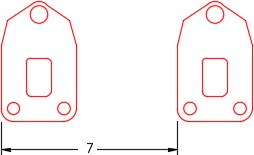
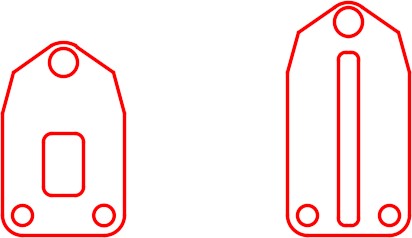
완성된 객체를 양의 X 방향으로 7인치 복사합니다. (그림 3단계)
그림 3단계
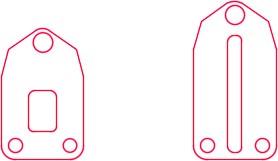
4단계
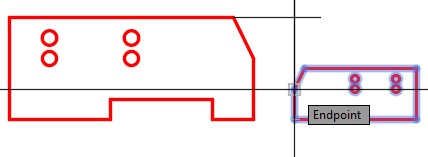
STRETCH 명령만 사용하여 오른쪽의 객체를 편집하여 그림과 일치시킵니다. (그림 4A 및 4B 단계)
그림 4A 단계그림 4B 단계
Memo
- 다음 힌트를 사용하지 않고 연습 도면을 완성하기 위해 최선을 다하세요.
- 막혀서 스스로 완성할 수 없다면 다음 힌트를 사용하여 도움을 받으세요.
다음 힌트를 사용하지 않고 연습 도면을 완성하기 위해 최선을 다하세요. 막혀서 스스로 완성할 수 없는 경우 다음 힌트를 사용하여 도움을 받으세요.
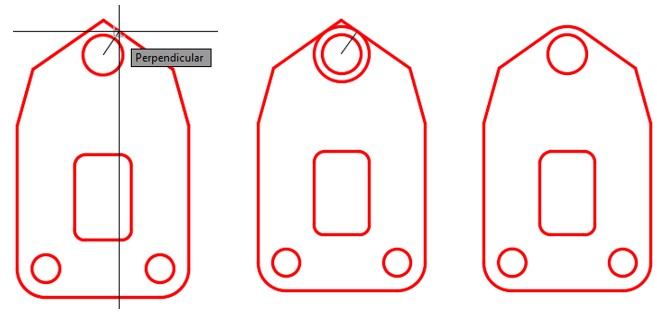
힌트 1
맨 위에 호를 그리려면 첫 번째 점을 원의 중심에 스냅하고 두 번째 점을 기울어진 선에 수직으로 스냅하여 보조선을 그립니다.
레이어: Object 에 원을 그리며 , 중심점은 원의 중심에 스냅하고 반지름은 보조선의 끝에 스냅합니다.
원을 트리밍합니다. (그림 힌트 1)
그림 힌트 1
작성자의 의견 : 원의 중심에서 기울어진 선에 수직인 선을 그어 호의 접선과 반지름을 찾습니다.
힌트 2
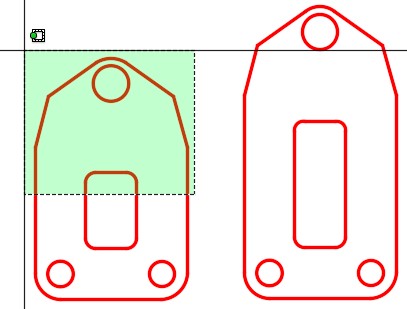
STRETCH 명령을 사용하여 객체를 편집하려면 다음 단계를 참조하세요.
1단계
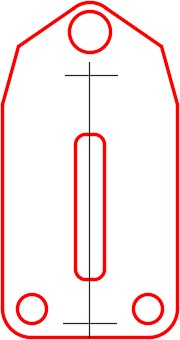
객체를 양의 Y 방향으로 1인치 늘립니다. (그림 힌트 2 - 1단계)
그림 힌트 2 - 1단계
2단계
슬롯의 오른쪽을 중앙으로 0.25인치 늘립니다. (그림 힌트 2 - 2단계)
그림 힌트 2 - 2단계
3단계
슬롯의 왼쪽을 중앙을 향해 0.25인치 늘립니다. (그림 힌트 2 - 3단계)
그림 힌트 2 - 3단계
4단계
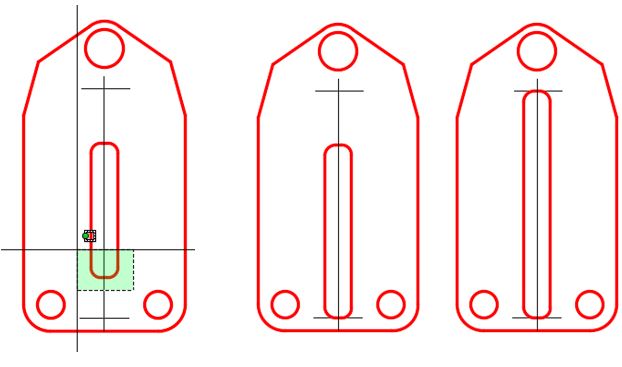
1단계의 치수 도면을 참고로 하여 보조선을 그립니다. (그림 힌트 2 - 4단계)
그림 힌트 2 - 4단계
5단계
슬롯의 바닥을 스냅할 보조선을 사용하여 늘립니다. 슬롯의 상단에도 동일하게 합니다. (그림 힌트 2 - 5단계)
그림 힌트 2 - 5단계
따라하기 24-2
허용 시간: 45분.
이름 : AutoCAD 2D Lab 24-2
템플릿 : 2D layout English
단위 : Inch
1단계
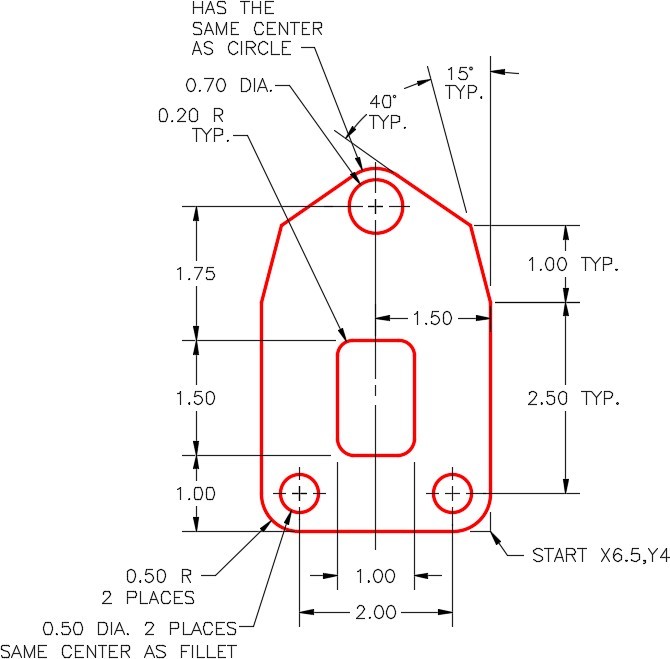
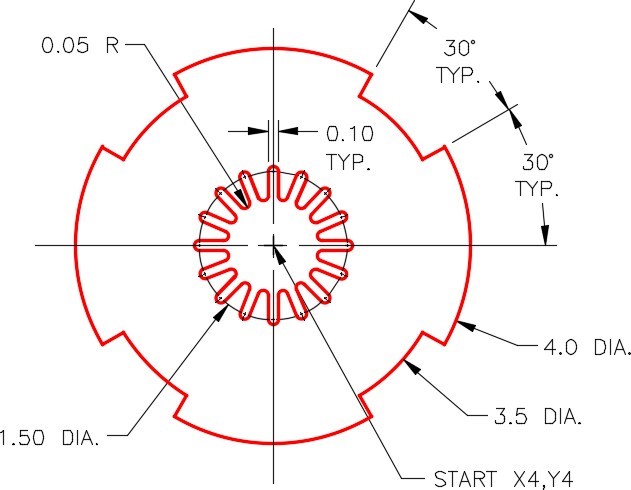
레이어: 객체 에서 그림에 표시된 객체를 그립니다. 이 객체는 이 실습 과제에서 원본 객체라고 합니다. (그림 1단계 A 및 1B)
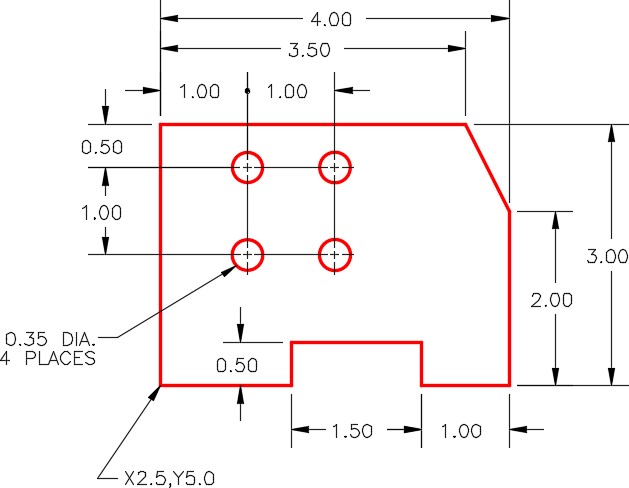
그림 1단계A 완성된 도면그림 1단계 B 치수 도면
2단계
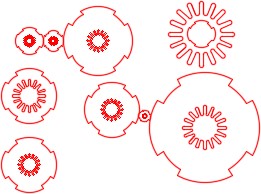
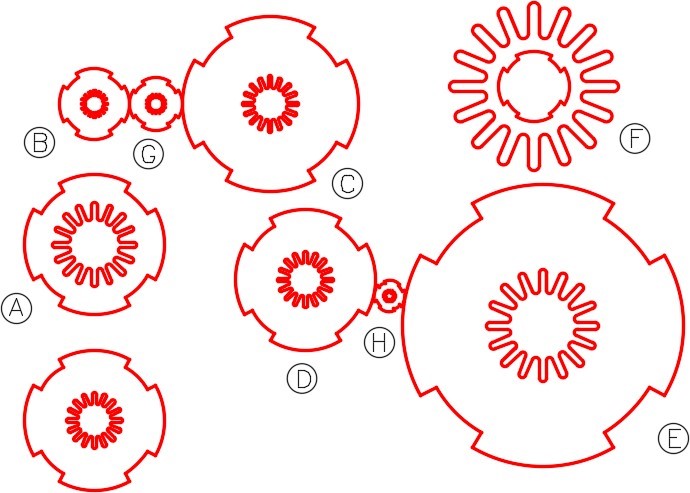
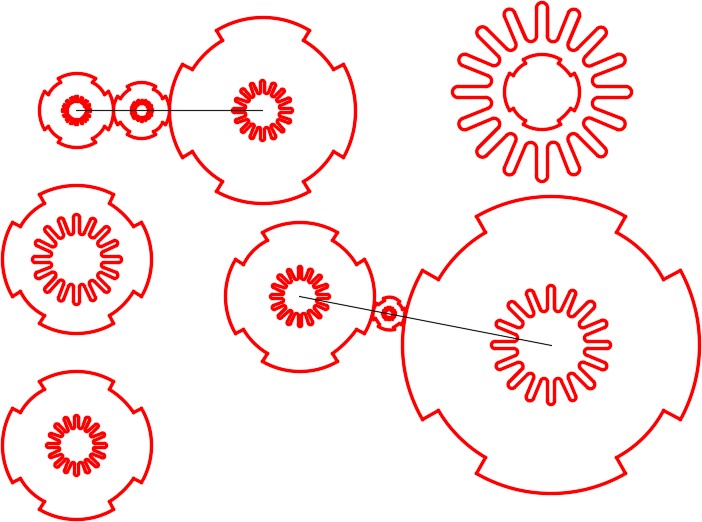
A~H단계에서 원본 객체를 복사하고 크기를 조정합니다. (그림 2단계)
A 중심을 X4, Y9에 복사합니다. 내부 배열만 크기 조정합니다. 1.5의 축척 계수를 사용합니다. 중심을 기준점으로 사용합니다.
B 중심을 X4,Y13에 복사합니다. 전체 객체를 0.5의 배율로 조정합니다. 중심을 기준점으로 사용합니다.
C 중심을 X9, Y13에 복사합니다. 바깥쪽 배열만 크기 조정합니다. 1.25의 축척 계수를 사용합니다. 중심을 기준점으로 사용합니다.
D 중심을 X10,Y8로 복사합니다.
E 중심을 X16.75,Y6.7로 복사합니다. 전체 객체를 축척 계수 2로 크기 조정합니다. 중심을 기준점으로 사용합니다.
F 중심을 X16.5, Y13.5로 복사합니다. 내부 배열만 3의 배율로 조정합니다. 외부 배열은 0.5의 배율로 조정합니다. 중심을 기준점으로 사용합니다.
G 객체를 복사하여 기존 객체 B와 C 사이에 정확히 맞게 크기를 조정합니다. 호의 중간점 사이에 정확히 맞게 크기를 조정합니다. 참조 옵션을 사용하고 수학을 사용하지 마십시오.
Memo B와 C의 중심 사이에 보조선을 그립니다.
H 객체를 복사하여 두 기존 객체 사이의 가장 가까운 거리에 정확히 맞도록 크기를 조정합니다.
D와 E. 호의 중간점이 기존 객체에 닿도록 객체를 회전합니다. 참조 옵션을 사용합니다.
수학을 사용하지 마십시오.
그림 2단계
Memo
- 다음 힌트를 사용하지 않고 연습 도면을 완성하기 위해 최선을 다하세요.
- 막혀서 스스로 완성할 수 없다면 다음 힌트를 사용하여 도움을 받으세요.
다음 힌트를 사용하지 않고 연습 도면을 완성하기 위해 최선을 다하세요.
막혀서 스스로 완성할 수 없는 경우 다음 힌트를 사용하여 도움을 받으세요.
힌트 1
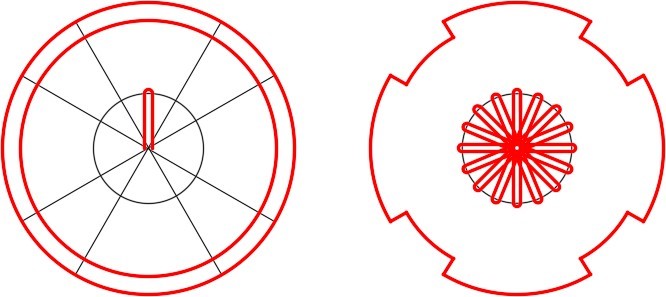
치수가 적힌 도면을 사용하여 다음 단계를 완료하세요.
1단계
2개의 선과 호를 그립니다.
2단계
16번 배열하세요.
3단계
원치 않는 객체를 삭제하고 반경 0.05 모깎기 두 개를 삽입합니다.
4단계
불필요한 객체를 삭제했습니다.
5단계
16번 배열하세요.
그림 힌트 1 - 1단계 그림 힌트 1 - 2단계그림 힌트 1 - 3단계 그림 힌트 1 - 4단계그림 힌트 1- 5단계